miércoles, 13 de abril de 2011

Tabla dinamica.

Introduccion:

En esta entrada se podra observar todo lo que tiene que ver con la creacion de tablas dinamicas, asi como, las aplicaciones que esta puede tener en el medio de la informacion y las capacidades que estas nos brindan en el medio de la adquicision de la informacion gracias a los parametros seleccionados por el usuario, los cuales seran correspondidos segun las especificaciones y requerimientos que pida el usuario que las esta elaborando segun sus criterios y necesidades de la informacion de todo el contenido de una gran hoja de informaicon de datos. Tambien se veran las ventajas que estas nos brindan a nosotros como investigadores y solicitadores de texto con datos especificos de una gran masa especifica.

TABLAS DINÁMICAS.

Las tablas dinámicas son muy útiles para estructurar datos que se presentan en bruto, resumirlos y crear informes. Normalmente, una tabla de datos de Excel no puede cambiar de estructura. Podemos ordenar los datos, filtrarlos, añadir subtotales, pero la estructura en filas y columnas es inalterable. Uno de los objetivos de las tablas dinámicas es la posibilidad de alterar esa estructura y a la vez resumir datos.

¿QUÉ ES UNA TABLA DINAMICA? 

Una tabla dinámica es una tabla interactiva que contiene campos, ésta consiste en el resumen y análisis de un conjunto de datos de una lista o tabla original, atendiendo a varios criterios de agrupación, representa una tabla de doble entrada que nos facilita la interpretación de dichos datos. 

Se llaman tablas dinámicas porque se puede cambiar su disposición reordenando o cambiando de posición los encabezados de fila y columna, rápida y fácilmente. Y es dinámica porque nos permite ir obteniendo diferentes totales, resumir, consolidar, analizar y filtrar datos, cambiar la presentación de los datos, visualizar o no los datos origen, etc.
Una tabla dinámica pude actualizarse cada vez que se modifiquen los datos originales de las mismas, en otras palabras los datos que se utilizaron para crear dicha tabla. Las tablas dinámicas son creadas con la ayuda de una asistente y se parte con información de una base de datos como la de Microsoft Excel.


CARACTERÍSTICAS DE UNA TABLA DINAMICA

Se puede manipular información dentro de ellas y de este modo se las actualiza Una tabla dinámicas proporcionan un modo de resumir y analizar fácilmente grandes volúmenes de datos. Se llaman tablas dinámicas porque se puede cambiar su disposición reordenando o cambiando de posición los encabezados de fila y columna, rápida y fácilmente. Las tablas dinámicas se utilizan para resumir, consolidar, analizar, filtrar información.

PARTES DE UNA TABLA DINAMICA.

Dentro de la tabla dinámica se pueden distinguir los siguientes elementos:

  • Campo de Página: Un campo de página es un campo de una lista o una tabla de origen al que se ha asignado una orientación de página en una tabla dinámica. En el ejemplo, Región es un campo de página que puede utilizarse para filtrar los datos resumidos por regiones. Si hace clic en otro elemento de un campo de página, la tabla dinámica cambiará para mostrar los datos resumidos asociados a ese elemento.
  • Elemento de un campo de Página: Cada entrada o valor exclusivos del campo o columna de la lista de origen o de la tabla será un elemento en la lista de un campo de página. En el ejemplo, el elemento Este se presenta actualmente en el campo de página Región y la tabla dinámica muestra únicamente los datos resumidos para dicha región.
  • Campos de Fila: Los campos de fila son campos de una lista o de una tabla de origen a los que se ha asignado una orientación de fila en la tabla dinámica. En el ejemplo, Producto y Vendedor son campos de fila. Los campos de fila interiores como Vendedor son los más próximos al área de datos; los campos de fila exteriores, como Producto, están situados a la izquierda de los campos de la fila interior.
  • Campos de Columna: Un campo de columna es un campo de una lista o una tabla de origen al que se ha asignado una orientación de columna en una tabla dinámica. En el ejemplo, Trimestres es un campo de columnas con dos elementos; Trim.2 y Trim.3. Los campos de columna interiores son los que tienen sus elementos más próximos al área de datos; los campos de columna exteriores están encima de los campos de columna interiores (en el ejemplo se muestra únicamente un campo de columna).
  • Campo de Datos: Un campo de datos es un campo de una lista o de una tabla de origen que contiene datos.  En el ejemplo, Suma de importes de pedidos es un campo de datos que resume las entradas del campo Importe de pedidos o de la columna en los datos de origen. Normalmente, un campo de datos resume datos numéricos, como estadísticas o importes de ventas, pero también puede contener texto. Como valor predeterminado, los datos de texto se resumen en una tabla dinámica mediante la función Contar y los datos numéricos mediante la función Suma.
  • Elementos: Los elementos son una subcategoría de un campo de la tabla dinámica. En el ejemplo, Carne y Marisco son elementos del campo Producto. Los elementos representan las entradas en el mismo campo o las columnas en los datos de origen exclusivas. Los elementos aparecen como rótulos de columna o de fila, o aparecen en las listas desplegables de los campos.
  • Área de Datos: El área de datos es la parte de la tabla dinámica que contiene los datos resumidos. Las celdas del área de datos muestran los datos resumidos de los elementos de los campos de fila y de columna. Los valores de cada celda del área de datos representan un resumen de los datos procedentes de filas o registros de origen. En el ejemplo, el valor de la celda C6 es un resumen de importes de pedidos de cada registro en los datos de origen que contiene los elementos Carne, Fuller y Trim.2.


¿PARA QUÉ SE UTILIZAN LAS TABLAS DINAMICAS?

  • Resumir bases de datos grandes: se pueden utilizar las tablas dinámicas para resumir grandes cantidades de datos que pueden estar en una hoja de trabajo o en una base de datos externa.
  • Preparar datos para su representación gráfica: Los gráficos basados en tablas dinámicas cambiarán automáticamente cuando cambie la tabla dinámica. Muchos problemas vienen disponiendo los datos de un modo que permita crear gráficos, las tablas dinámicas son ideales para este propósito.
  • Análisis de datos adecuado: Se analizarán de forma adecuada las bases de datos mediante las tablas dinámicas, buscando tendencias, excepciones y problemas. Se puede organizar rápidamente el modo en que se resumen y presentan los datos y acceder a un mayor nivel de detalle cuando se desee.
  • Crear Informes: Es uno de los usos más habituales de Excel, ya que se puede interactuar en la pantalla o imprimir. 


¿CÓMO PUEDO CREAR UNA TABLA DINAMICA?
  • Lista o base de datos: Podrá crear una tabla dinámica a partir de una lista o base de datos de Microsoft Excel, de una base de datos externa, de varias hojas de cálculo de Microsoft Excel o de otra tabla dinámica.
  • Tabla dinámica resultante: Para crear una tabla dinámica, utilice el Informe de tablas y gráficos dinámicos como guía para la búsqueda y organización de los datos que desee organizar. Para comenzar, haga clic en Informe de tablas y gráficos dinámicos... del menú Datos.
¿QUÉ HERRAMIENTAS TIENE UNA TABLA DINAMICA?


  • Botones de campo para reordenar los datos: Una tabla dinámica contiene campos, cada uno de los cuales resume múltiples filas de información de los datos originales. Arrastrando un botón de campo hasta otra parte de la tabla dinámica, podrá ver los datos de distintas maneras. Por ejemplo, podrá ver los nombres de los vendedores en las filas o en las columnas.
  • Datos Resumidos: La tabla dinámica resume los datos utilizando la función de resumen que especifique, como  SUMA, CONTAR o PROMEDIO. Podrá incluir automáticamente subtotales y totales generales, o utilizar sus propias fórmulas agregando campos y elementos calculados. En este ejemplo, se calcula el total de los datos de la columna Ventas de la lista original en la tabla dinámica.

PASOS PARA CREAR UNA TABLA DINÁMICA

Veamos cómo podemos crear una tabla dinámica a partir de unos datos que ya tenemos. 

Para crear una tabla dinámica, Excel nos proporciona el Asistente para tablas y gráficos dinámicos.
Supongamos que tenemos una colección de datos de los artículos del almacen con el número de referencia y el mes de compra, además sabemos la cantidad comprada y el importe del mismo. 

Vamos a crear una tabla dinámica a partir de estos datos para poder examinar mejor las ventas de cada artículo en cada mes. 

Para acceder al asistente accedemos al menú Datos - Informe de tablas y gráficos dinámicos. 

Aparece la primera pantalla de tres de las que se compone el asistente para tablas dinámicas, donde nos solicita que indiquemos la situación de los datos a analizar y qué tipo de informe vamos a crear. 


En nuestro caso indicamos que vamos a seleccionar los de la Lista de Excel y que vamos a crear una Tabla dinámica. 

En la segunda pantalla seleccionamos el rango dónde tenemos los datos a utilizar en la tabla dinámica.

Debemos seleccionar todas las celdas incluyendo las cabeceras. 

A continuación nos aparece el tercer paso del asistente...


En esta última pantalla debemos indicar dónde vamos a situar el resultado de la tabla dinámica. Hemos escogido situarla en una Hoja de cálculo nueva. 

Si pulsamos sobre Diseño... accedemos a un cuadro de diálogo donde podemos personalizar la forma en que van a verse los datos en la tabla dinámica. 


En la imagen podemos apreciar que nos aparece una estructura formada por las filas, columnas, datos y además un campo para el nº de página. Y en el lateral derecho tenemos los campos disponibles de la tabla, los cuales podemos arrastrar a las diferentes partes del diagrama de la izquierda.

Por ejemplo podríamos contruir una tabla dinámica con la siguiente estructura:

- En el campo Fila arrastramos REF, las referencias de nuestros artículos.
- En el campo Columna arrastramos MES.
- Y en Datos arrastramos IMPORTE

Nos quedaría una estructura como podemos ver en la imagen de abajo. 


Podemos ver que la estructura es la que hemos definido anteriormente, en el campo fila tenemos las referencias, en el campo columnas tenemos los meses y en el centro de la tabla las sumas de los importes.

Con esta estructura es mucho más fácil analizar los resultados.

Una vez creada la tabla dinámica nos aparece en la hoja, la barra de herramientas Tabla dinámica:
 

(La podemos visualizar y ocultar con la opción de menú Ver -- Barras de Herramientas.)

En esta barra nos encontramos botones útiles como el botón    para darle a la tabla un formato predefinido, y otros que veremos a lo largo del tema.
También aparece el cuadro Lista de campos de tabla dinámica que nos permite modificar la estructura de la tabla añadiendo campos a las distintas zonas, o bien utilizando el botón Agregar a en combinación con el cuadro de lista que aparece al lado del botón, o simplemente arrastrándo el campo sobre la zona deseada.
Tras realizar la tabla dinámica este sería el resultado obtenido. 


De igual forma podemos quitar un campo de un zona arrastrándolo fuera de la tabla.

Con esto vemos que en un segundo podemos variar la estructura de la tabla y obtener otros resultados sin casi esfuerzos.

Esta lista de campos se puede mostrar u ocultar con el botón de la barra Tabla dinámica.

Si arrastrásemos a la zona de datos los campos cantidad y total, obtendríamos la siguiente tabla, más compleja pero con más información:


Eliminar una tabla dinámica. 

Para eliminar una tabla dinámica simplemente debemos seleccionar la tabla en su totalidad y presionar la tecla Supr o con la tabla seleccionada hacer clic con el botón derecho del ratón y seleccionar Eliminar del menú Pop-up.  


Aplicar filtros a una tabla dinámica.


Otra característica útil de las tablas dinámicas es permitir filtrar los resultados y así visualizar unicamente los que nos interesen en un momento determinado. Esto se emplea sobre todo cuando el volumen de datos es importante. 

Los campos principales vemos que están acompañados, en su parte derecha, de una flecha indicando una lista desplegable. 

Por ejemplo, si pulsamos sobre la flecha del campo Mes nos aparece una lista como vemos en la imagen con los distintos meses disponibles en la tabla con una casilla de verificación en cada uno de ellos para indicar si los queremos ver o no, más una opción para marcar todas las opciones en este caso todos los meses. 

Si dejamos marcados los meses Enero y Febrero, los otros meses desaparecerán de la tabla, pero no se pierden, en cualquier momento podemos visualizarlos volviendo a desplegar la lista y marcando la casilla (Mostrar todo).

Para cerrar este cuadro debemos pulsar en Aceptar o sobre Cancelar para cerrar y dejarlo como estaba. 

Aplicando el filtro a varios campos podemos formar condiciones de filtrado más complejas, por ejemplo podemos seleccionar ver los articulos con referencia 1236 de Abril.
 

Obtener promedios en una tabla dinámica


Por defecto, al crear una tabla dinámica, Excel nos genera unos totales con sumatorio, puede interesarnos modificar esas fórmulas por otras como pueden ser sacar el máximo o el mínimo, el promedio, etc.

Para hacer esto debemos situarnos en cualquier celda de la zona que queremos rectificar y hacer clic con el botón derecho del ratón, nos aparece un menú Pop-up con diferentes opciones, debemos escoger la opción Configuración de campo... y nos aparece un cuadro de diálogo como el que vemos en la imagen.
En este cuadro de diálogo podemos escoger cómo queremos hacer el resumen, mediante Suma, Cuenta, Promedio, etc. 

También podemos abrir el cuadro de diálogo con el botón de la barra Tabla dinámica.
 
Reflexion:

"En mi opinion las tablas dinamicas son muy utiles en caso de estar buscando datos especificos en una base de datos como las que maneja Excel, ya que, como es el caso de Excel, se manejan grandes cantidades de datos numericos y que podrian ser dificiles para los usuarios que estan buscando un dato en particular con relacion a otro que cumple con las mismas caracteristicas pero en celdas diferentes de estas, o solo por el simple hecho de ser seleccionado al gusto del usuario que opera con Excel en una determinada circunstancia.
La tabla dinamica ofrece la opcion de tener un orden de los datos, organizacion, menos complejidad al momento de ordenar todo con un respectivo criterio".

Salvador Cintora Gerardo.

viernes, 8 de abril de 2011

Subtotales.

Introduccion.

En esta entrada se visualizara todo lo que es los subtotales de un determinado grupo de datos seleccionados por el autor, sus caracteristicas, y algunos claros ejemplos de lo que son y las funciones que tienen para hacer una mayor productividad en el medio de la hoja de calculo electronica de Excel y todas las funciones que se pueden realizar con esta como la suma, promedio, minima, maxima, de un deteminado subgrupo de datos (datos parcialmente ordenados de una forma en la que se deben de relacionar por un determinado criterio de relacion que se especifica en el meido de esta), tambien se veran las multiples funciones que ese pueden abordar con este programa y las capacidades que se adqiueren y las necesidades que puede cubrir esta gran aplicacion de Excel.

Los subtotales son muy utilizados para sacar valores al azar, como por ejemplo:
Un numero determinado de valores que se encuantran en la hoja de calculo:pero que tienen una clara relacion de posicion o de criterios relacionados por medio en el cual se necesita de un determinado criterio para hacer que el numero de valores de un resultado especifico con relacion a un criterio.

SUBTOTALES

En Excel, los subtotales se utilizan cuando trabaja con listas de datos ordenadas. Sirven para realizar cálculos totales y parciales de dichas listas. 

Microsoft Excel puede calcular automáticamente valores de subtotales y de totales generales en una lista. Cuando se insertan subtotales automáticos, Excel esquematiza la lista para que se puedan mostrar y ocultar las filas de detalle de cada subtotal.

En Excel se puede calcular subtotales o totales de parte de los datos contenidos en hojas de cálculo. Por ejemplo, en una hoja de cálculo que contenga datos sobre ventas correspondientes a tres categorías de productos distintas, primero puede ordenar los productos por categoría y, a continuación, seleccionar todas las celdas que contienen datos y abrir el cuadro de diálogo Subtotales (menú Datos, comando Subtotales).

Imagen del cuadro de diálogo Subtotales 

En el cuadro de diálogo Subtotales puede elegir la columna en la que desea basar los subtotales (como por ejemplo para cada uno de los valores distintos de la columna Semana), el cálculo de resumen que desea realizar y la columna o columnas que contienen los valores que deben resumirse. Por ejemplo (como se muestra en la imagen anterior), podría calcular los subtotales de la cantidad de unidades vendidas en cada categoría. Una vez definidos los subtotales, aparecen en la hoja de cálculo.

Imagen de grupos de filas que forman un esquema 

Como muestra la imagen anterior, cuando se agregan subtotales a una hoja de cálculo, Excel también define grupos tomando como base las filas usadas para calcular los subtotales. Las agrupaciones forman un esquema de su hoja de cálculo según los criterios usados para crear los subtotales. Todas las filas que contienen productos de mobiliario aparecen en un grupo, las filas que contienen herramientas en otro, etc. La sección de esquema de la parte izquierda de la hoja de cálculo contiene controles que puede utilizar para mostrar u ocultar grupos de filas.

Imagen de subtotales en esquema

En la sección de esquema se pueden encontrar tres tipos de controles:


  • Botones Ocultar detalles    Cuando las filas de un grupo están visibles, aparece un botón para ocultar detalles Imagen del botón Ocultar detalles junto a dicho grupo.
  • Botones Mostrar detalles    Cuando se oculta un grupo de filas, el botón que aparece junto al grupo cambia y se transforma en un botón para mostrar detalles Imagen del botón Mostrar detalles. Al hacer clic en un botón Mostrar detalles se restauran las filas de ese grupo y aparecen en la hoja de cálculo.
  • Botones Nivel    Cada uno de los botones de nivel numerados Imagen de botón de nivel numerado representa un nivel de organización dentro de una hoja de cálculo; al hacer clic en un botón de nivel se ocultan todos los niveles de detalle situados debajo del botón en el que se hace clic.
La tabla siguiente identifica los tres niveles de organización del gráfico anterior.

Nivel   Descripción
   1    Total general
   2    Subtotales de cada grupo
   3    Filas de la hoja de cálculo 


En la hoja de cálculo presentada en la imagen anterior, al hacer clic en el botón de nivel 2 se ocultarían las filas que contuvieran datos sobre las ventas de productos concretos, pero quedarían visibles en la hoja de cálculo la fila del total general (nivel 1) y todas las filas que contienen los subtotales de cada producto (nivel 2).

Imagen del segundo nivel de grupo 

Para mayor flexibilidad, puede agregar niveles de detalle al esquema creado por Excel, lo que le permitirá ocultar detalles concretos de vez en cuando. Por ejemplo, puede que desee ocultar las ventas de vallas, campanillas y estacas de bambú (que sabe vender bien) para ver el nivel de ventas de los demás productos y compararlos entre sí.

Crear un nuevo grupo de esquema dentro de un grupo existente

  1. Seleccione las filas que desea agrupar.
  2. Elija el comando Agrupar y esquema del menú Datos y haga clic en Agrupar.
Excel creará un nuevo grupo en un nuevo nivel (nivel 4), como se puede ver en la imagen siguiente.

Imagen de varios niveles de grupo

Quitar un grupo

  1. Seleccione las filas incluidas en un grupo.
  2. Elija el comando Agrupar y esquema del menú Datos y haga clic en Desagrupar.
 Sugerencia.  Si desea quitar todos los subtotales de una hoja de cálculo, haga clic en la opción Subtotales del menú Datos y, después, en Quitar todos. 


Cómo se calculan los subtotales

Excel calcula los subtotales con una función de resumen, como Suma o Promedio. Puede mostrar subtotales en una lista con más de un tipo de cálculo a la vez.

Totales generales

Los valores del total general se obtienen a partir de los datos de detalle y no de los valores de las filas de subtotales. Por ejemplo, si se utiliza la función de resumen Promedio, la fila Total general mostrará el promedio de todas las filas de detalle de la lista y no el promedio de los valores de las filas de subtotales.
Actualización automática: Excel actualizará automáticamente los subtotales y el total general cuando se modifiquen los datos de detalle.


Subtotales anidados
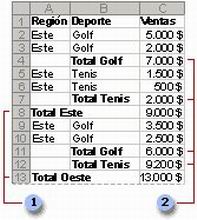
Puede insertar subtotales de grupos más pequeños en los grupos de subtotales existentes. En el ejemplo a continuación, los subtotales de cada deporte están en una lista que ya tiene subtotales para cada región.

Subtotales exteriores
Antes de insertar los subtotales anidados, compruebe que ha ordenado la lista por todas las columnas para las que desea los valores subtotales de manera que las filas cuyos subtotales desea estén agrupadas.

Insertar subtotales individuales

Subtotales

  • Asegúrese de que los datos cuyos subtotales desea calcular están en el siguiente formato: cada columna tiene un rótulo en la primera fila, contiene hechos similares y no hay filas ni columnas en blanco en el rango.
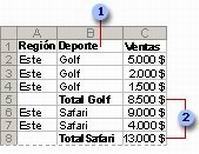
  • Haga clic en una celda de la columna cuyos subtotales se desea calcular. En el ejemplo anterior, haría clic en una celda de la columna Deporte, columna B.
  • Haga clic en Orden ascendente o en Orden descendente.
  •  En el menú Datos, haga clic en Subtotales.
  • En el cuadro Para cada cambio en, haga clic en la columna cuyos subtotales desee calcular. En el ejemplo anterior, haría clic en la columna Deporte.
  •  En el cuadro Usar función, haga clic en la función de resumen (función de resumen: tipo de cálculo que combina datos de origen en un informe de tabla dinámica o una tabla de consolidación, o cuando se insertan subtotales automáticos en una lista o base de datos. Algunos ejemplos de funciones de resumen son: Sumar, Contar y Promedio.) que desee utilizar para calcular los subtotales.
  • En el cuadro Agregar subtotal a, active la casilla de verificación de cada columna que contenga valores cuyos subtotales desee calcular. En el ejemplo anterior, seleccionaría la columna Ventas.
-Si desea un salto de página automático después de cada subtotal, active la casilla de verificación Salto de página entre grupos.
-Si desea que los subtotales aparezcan encima de las filas cuyos subtotales se han calculado en lugar de que aparezcan debajo, desactive la casilla de verificación Resumen debajo de los datos.
    Haga clic en Aceptar.

Nota: Puede utilizar de nuevo el comando Subtotales para agregar más subtotales con diferentes funciones de resumen. Para evitar que se sobrescriban los subtotales existentes, desactive la casilla de verificación Reemplazar subtotales actuales.
Sugerencia
Para mostrar un resumen solamente de los subtotales y de los totales generales, haga clic en los símbolos de esquema que aparecen junto a los números de fila. Utilice los símbolos y par a mostrar u ocultar las filas de detalle de los subtotales individuales.

Insertar subtotales anidados


    Subtotales anidados

  •  Asegúrese de que los datos cuyos subtotales desea calcular están en el siguiente formato: cada columna tiene un rótulo en la primera fila, contiene hechos similares y no hay filas ni columnas en blanco en el rango.
  • Ordene el rango por varias columnas, ordenando primero por la columna de subtotales exteriores, después por la siguiente columna interior de los subtotales anidados, etc. En el ejemplo anterior, ordenaría el rango primero por la columna Región y después por la columna Deporte.
Para obtener resultados óptimos, el rango que se ordene deberá tener rótulos de columna.  
  • Haga clic en el rango que desee ordenar.
  • En el menú Datos, haga clic en Ordenar.
  • En los cuadros Ordenar por y Luego por, haga clic en las columnas que desee ordenar.
  • Seleccione otras opciones de ordenación que desee y, a continuación, haga clic en Aceptar.
  • Inserte los subtotales exteriores.
-En el menú Datos, haga clic en Subtotales.
-En el cuadro Para cada cambio en, haga clic en la columna de los subtotales exteriores. En el ejemplo anterior, haría clic en Región.
-En el cuadro Usar función, haga clic en la función de resumen (función de resumen: tipo de cálculo que combina datos de origen en un informe de tabla dinámica o una tabla de consolidación, o cuando se insertan subtotales automáticos en una lista o base de datos.

Algunos ejemplos de funciones de resumen son: Sumar, Contar y Promedio.) que desee utilizar para calcular los subtotales.
-En el cuadro Agregar subtotal a, active la casilla de verificación correspondiente a cada columna que contenga valores cuyos subtotales desee calcular. En el ejemplo anterior, esa columna sería Ventas.
-Si desea un salto de página automático después de cada subtotal, active la casilla de verificación Salto de página entre grupos.
-Si desea que los subtotales aparezcan encima de las filas cuyos subtotales se han calculado en lugar de que aparezcan debajo, desactive la casilla de verificación Resumen debajo de los datos.
    
  •  Inserte los subtotales anidados.
-En el menú Datos, haga clic en Subtotales.
-En el cuadro Para cada cambio en, haga clic en la columna de subtotales anidados. En el ejemplo anterior, esa columna sería Deporte.
  •  Seleccione la función de resumen (función de resumen: tipo de cálculo que combina datos de origen en un informe de tabla dinámica o una tabla de consolidación, o cuando se insertan subtotales automáticos en una lista o base de datos. Algunos ejemplos de funciones de resumen son: Sumar, Contar y Promedio.) y otras opciones.
  • Desactive la casilla de verificación Reemplazar subtotales actuales.
  •  Repita el paso anterior para más subtotales anidados, empezando desde los más exteriores.
Insertar una fila total en una lista
  • Asegúrese de que esté activada la lista (lista: serie de filas que contienen datos relacionados o serie de filas que designa para que funcionen como hojas de datos mediante el comando Crear lista.) seleccionando una celda de la lista.
  • Haga clic en Alternar fila Total en la barra de herramientas Lista.

EJEMPLO DE SUBTOTAL


En el ejemplo se demuestra que se puede llevar a cabo un determinado un determinado orden de acomodamiento de la seleccion de la segunda columna determinada por el usuario y por el total general que se llebo a cabo por la suma de todas las celdas que estan en orden por los dias de la semana y por el orden de valores regresivos a los que se les da un formato determinado en el medio.


El ejemplo aparecera en la hoja de calculo siguiente que determinara la orden total de cada subtipo criterio que necesita el usuario para realizar su traajo corrctamente.
En el ejemplo se marca un orden akfanumerico que consiste en que toda la informacion que este en esa grafica sea correcta y que tenga la facilidad de cambiar en un momento determinado. 
Tambien no se muestra la parte desintegradora de la tabla que consiste en ser: las seldas de la tablaque faltan en la segunda y que se encuantran en la primera tabla de datos resultos por la hoja de calculo de Excel. 


En la imagen solo se muestra el final de todo el resultado en conjunto que se suponia, tenia que sumar el valor de cada dia del mes en el que se puso el tiempo y la variacion de todo lo que contiene informacion determinada para ser un valor para formar la segunda imagen determinada por el resultado del valor de cada dia de una de las 4 semanas en conjunto y sumadas en un total general que definira una operacion que se necesita en caso de necesitar algo muy especifico de todos los datos expuestos en la formula de este conjunto de datos.


Reflexion:

"Los subtotales aplican funciones a un determinado numero y clasificacion de datos ordenados por filas o por columnas, siendo las filas las mas comunes y pueden ser utiles para llegar a soluciones concretas y en conjunto de varios campos de datos ordenados y con resultantes valores automaticos, los valores que se pueden ingresar son y pueden ser anidados, exteriores, o incluso hasta individuales.
Puede ser aplicados a todas las calificaciones de los alumnos de una escuela, que en este caso se resolvera con factor comun que seria el grupo  el grado en el que se encuentra cada uno de los estudiantes, asi como, la calificacion promedio de todos los estudiantes de un grupo, de un grado, de la escuela en general, de otras escuelas, en todo el pais. Las acciones que se pueden ejecutar son muy pocas pero muy eficientes en la seleccion de informacion seleccionada".

Salvador Cintora Gerardo.


Gráficos.

Introducción.


Excel tiene una forma muy especial de mostrar datos numéricos, las cuales son las formulas que se encuentran en el programa para ser utilizadas como unas representaciones que deben mostrar valores que sean mas fácilmente interpretados por el usuario que esta opearando con Excel en todo momento, de la visualización de todo lo que compone a la hoja de calculo en el rango de valores numéricos.

En muchas ocasiones resulta muy útil que la información contenida en un libro de Excel se visualice gráficamente.

Excel posee una herramienta que permite la construcción de gráficos simples y complejos, brindando claridad en el momento de analizar la información.

En general la representación grafica de los datos hace que estos se vean mas interesantes atractivos y fáciles de leer que en otros formatos ya que Excel provee varios tipos de gráficos con lo cual el usuario puede elegir el mas adecuado para cada situación.

¿QUÉ ES UN GRÁFICO?


Un gráfico es una representación de los datos de una hoja de cálculo a través de figuras o líneas que permiten un análisis e interpretación más claros de los mismos.
La utilización de gráficos hace más sencilla e inmediata la interpretación de los datos.
A menudo un gráfico nos dice más que una serie de datos. Los gráficos comunican visulamente las relaciones entre los datos.


El proceso a seguir para la definición e inserción de un grafico ya sea en la misma hoja donde están los datos o en otra hoja del mismo libro es bastante sencillo las opciones necesarias se encuentran en la cinta de opciones, en el apartado Insertar>Gráfico.


TERMINOLOGÍA DE LOS GRÁFICOS

Los términos más comunes que se utilizan en los gráficos son :
·                     Filas: se refiere a la forma de ver el gráfico, si se elige en forma de filas el gráfico aparecerá en forma horizontal.
·                     Columnas: se refiere a la forma de ver el gráfico, si se elige en forma de columnas el gráfico aparecerá en forma vertical.
·                     Barras: es un tipo de gráfico tipo filas u horizontal.
·                     Rango de datos: se refiere al conjunto de valores o datos que conforman el gráfico, que por lo general es un conjunto de celdas.
·                     Series: las son conjuntos de datos en forma de filas o columnas que tienen valores de un mismo rubro o categoría, por lo cual sí hay más de uno se deben nombrar las series, colocando un nombre significativo a los valores que representará en el gráfico.
·                     Leyenda: es la serie o series que se mostraran en el gráfico, o de otra manera es un cuadro que se puede colocar arriba, abajo, izquierda o derecha del área de trazado del gráfico, ésta representará cada uno de los rubros o categorías de los valores graficados.
·                     Área de trazado: el área de trazado de un gráfico es el cuadro interior del gráfico en donde se muestran los objetos o figuras que representan los valores que se eligieron para graficar.
 TIPOS DE GRÁFICOS


1. Gráficos de columnas

Un gráfico de columnas muestra los cambios que han sufrido los datos en el transcurso de un período de tiempo determinado o ilustra las comparaciones entre elementos. Existen los siguientes subtipos de gráficos de columnas:
·                     Columna agrupada     Este tipo de gráfico compara valores de distintas categorías. También está disponible con un efecto visual 3-D. Como muestra el siguiente gráfico, las categorías se organizan horizontalmente y los valores verticalmente, con el objeto de resaltar la variación producida en el transcurso del tiempo.

·                     Columna apilada     Este tipo de gráfico muestra la relación de elementos individuales con el todo, comparando la contribución de cada valor al total de distintas categorías. También se encuentra disponible con un efecto visual 3D.
·                     Columna 100% apilada     Este tipo de gráfico compara el porcentaje que cada valor aporta al total de distintas categorías. También se encuentra disponible con un efecto visual 3D.
·                     Columnas 3D     Este tipo de gráfico compara puntos de datos (puntos de datos: valores individuales trazados en un gráfico y representados con barras, columnas, líneas, sectores, puntos y otras formas denominadas marcadores de datos. Los marcadores de datos del mismo color constituyen una serie de datos.) a lo largo de dos ejes. Por ejemplo, en el siguiente gráfico 3-D podrá comparar la evolución de las ventas en Europa durante cuatro trimestres con el rendimiento de otros dos departamentos.


2. Gráficos de barras

Los gráficos de barras ilustran comparaciones entre elementos individuales y cuentan con los siguientes subtipos:
·                     Barra agrupada     Este tipo de gráfico compara valores de distintas categorías. También está disponible con un efecto visual 3D. en el siguiente gráfico, las categorías se organizan verticalmente y los valores horizontalmente, con el objeto de destacar la comparación de valores. 
·                     Barra apilada      Este tipo de gráfico muestra la relación de los elementos individuales con el todo. También se encuentra disponible con un efecto visual 3D.
·                     Barra 100% apilada     Este tipo de gráfico compara el porcentaje que cada valor aporta al total de distintas categorías. También se encuentra disponible con un efecto visual 3D.

3. Gráficos de líneas

Los gráficos de líneas muestran las tendencias en los datos a intervalos idénticos y cuentan con los siguientes subtipos:

·                     Línea. Este tipo de gráfico muestra tendencias a lo largo del tiempo o entre categorías. También está disponible con marcadores en cada valor de datos. 
·                     Línea apilada     Este tipo de gráfico presenta la tendencia del aporte de cada valor a lo largo del tiempo o entre categorías. También está disponible con marcadores en cada valor de datos.
·                     Línea 100% apilada     Este tipo de gráfico presenta la tendencia del aporte porcentual de cada valor en el tiempo o entre categorías. También está disponible con marcadores en cada valor de datos.
·                     Líneas 3D     Es un gráfico de líneas con efecto visual 3D.

4. Gráficos circulares.

Los gráficos circulares muestran el tamaño proporcional de los elementos que conforman una serie de datos, (serie de datos: puntos de datos relacionados que se trazan en un gráfico. Cada serie de datos de un gráfico tiene una trama o color exclusivo y se representa en la leyenda del gráfico. Puede trazar una o más series de datos en un gráfico. Los gráficos circulares sólo tienen una serie de datos.)en función de la suma de los elementos. Siempre mostrará una única serie de datos y es útil cuando se desea destacar un elemento significativo. Los gráficos circulares constan de los siguientes subtipos:
·                     Circular     Este tipo de gráfico muestra la contribución de cada valor al total. También está disponible con efecto visual 3D, como muestra el siguiente gráfico.
·                     Gráfico circular seccionado     Este tipo de gráfico muestra la contribución de cada valor al total enfatizando los valores individuales. También se encuentra disponible con un efecto visual 3D.
·                     Circular con subgráfico circular     Este gráfico circular consta de valores definidos por el usuario combinados en un subgráfico circular. Por ejemplo, para hacer más visibles los sectores pequeños, podrá agruparlos como un solo elemento del gráfico circular y, a continuación, descomponer dicho elemento en otro gráfico circular o de barras más pequeño situado junto al gráfico principal.
·                     Circular con subgráfico de barras     Gráfico circular con valores definidos por el usuario combinados en un subgráfico de barras.

5. Gráficos XY (Dispersión)

Los gráficos XY (Dispersión) muestran la relación entre los valores numéricos de varias serie de datos (serie de datos: puntos de datos relacionados que se trazan en un gráfico. Cada serie de datos de un gráfico tiene una trama o color exclusivo y se representa en la leyenda del gráfico. Puede trazar una o más series de datos en un gráfico. Los gráficos circulares sólo tienen una serie de datos.) o trazan dos grupos de números como una única serie de coordenadas XY. Este tipo de gráfico se suele usar para datos científicos y consta de los siguientes subtipos:
·                     Dispersión     Este gráfico compara pares de valores, por ejemplo, el siguiente gráfico de dispersión muestra intervalos desiguales (o clústeres) de dos conjuntos de datos.


Al organizar los datos de un gráfico de dispersión, coloque los valores X en una fila o columna y, a continuación, los valores Y correspondientes en las filas o columnas adyacentes.


·                     Dispersión con puntos de datos conectados por líneas     Este tipo de gráfico se puede mostrar con o sin líneas de conexión rectas o suavizadas entre puntos de datos. Estas líneas pueden aparecer con o sin marcadores.
  
6. Gráficos de áreas

Los gráficos de área destacan la magnitud de los cambios con el transcurso del tiempo. Existen los siguientes subtipos de gráficos de áreas:
·                     Área     Este tipo de gráfico muestra las tendencias de los valores a lo largo del tiempo o entre categorías. También se encuentra disponible con un efecto visual 3D. Al mostrar la suma de los valores trazados, los gráficos de áreas también muestran la relación de las partes con el todo. Por ejemplo, el siguiente gráfico de áreas enfatiza el incremento de ventas en Washington e ilustra la aportación de cada estado a las ventas totales.


·                     Área apilada     Este tipo de gráfico presenta la tendencia del aporte de cada valor a lo largo del tiempo o entre categorías. También se encuentra disponible con un efecto visual 3D.
·                     Área 100% apilada     Este tipo de gráfico presenta la tendencia del aporte porcentual de cada valor a lo largo del tiempo o entre categorías. También se encuentra disponible con un efecto visual 3D.
7. Gráficos de anillos

·                     Anillo     Este tipo de gráfico presenta los datos en anillos y cada anillo representa una serie de datos. Por ejemplo, en el siguiente gráfico, el anillo interior representa la recaudación tributaria por combustible y el anillo exterior representa la recaudación tributaria por propiedades.


·                     Anillos seccionados     Este gráfico es similar a un gráfico circular seccionado, pero puede contener más de una serie de datos.
8. Gráficos radiales

·                     Radial     Los gráficos radiales muestran cambios de valores con relación a un punto central. Pueden presentarse con marcadores en cada punto de datos. Por ejemplo, en el siguiente gráfico radial, la serie de datos que abarca la mayor parte del área (Marca A), representa la marca con mayor contenido vitamínico.


·                     Radial relleno     En este tipo de gráficos, el área cubierta por una serie de datos aparece rellena de un color.
9. Gráficos de superficie.

Los gráficos de superficie son útiles cuando se desea buscar las combinaciones óptimas entre dos conjuntos de datos. Como en un mapa topográfico, los colores y los diseños indican las áreas que se encuentran dentro del mismo rango de valores. Existen los siguientes subtipos de gráficos de superficie:
·                     Superficie 3D     Este tipo de gráfico muestra tendencias de los valores en dos dimensiones a lo largo de una curva continua. Por ejemplo, el siguiente gráfico de superficie muestra las diversas combinaciones de temperaturas y tiempos que dan como resultado la misma medida de resistencia a la tensión. Los colores de este gráfico representan rangos de valores específicos.

 Cuando aparecen sin colorear, los gráficos de superficie 3D se denominan tramas de superficie 3D.
·                     Contorno     Es un gráfico de superficie visto desde arriba, en el que los colores representan rangos de valores. Cuando aparece sin colorear, se denomina trama de contorno.
10. Gráficos de burbujas.

Un gráfico de burbujas es un tipo de gráfico XY (Dispersión), que compara series de tres valores y puede presentarse con efecto visual 3D. El tamaño de la burbuja o marcador de datos (marcador de datos: barra, área, punto, sector u otro símbolo de un gráfico que representa un único punto de datos o valor que procede de una celda de una hoja de cálculo. Los marcadores de datos relacionados en un gráfico constituyen una serie de datos.) indica el valor de una tercera variable. Para organizar los datos, sitúe los valores X en una fila o columna y, a continuación, escriba los valores Y y los tamaños de burbuja en las fijas o columnas adyacentes. Por ejemplo, los datos se organizarían como se muestra en la siguiente imagen.


Este gráfico de burbujas muestra que la Organización A tiene un mayor número de productos y una mayor cuota de mercado, pero no el nivel de ventas más elevado.


11. Gráficos de cotizaciones

Este tipo de gráficos suele utilizarse para ilustrar datos de cotización de acciones, aunque también se pueden utilizar para presentar datos científicos, (por ejemplo, para indicar cambios de temperatura). Para crear gráficos de cotizaciones debe organizar los datos en el orden correcto.
·                     Máximos, mínimos, cierre     El gráfico de máximos, mínimos y cierre suele utilizarse para ilustrar la cotización de acciones. Se necesitan tres series de valores en el siguiente orden: máximos, mínimos y, por último, cierre.


·                     Apertura, máximos, mínimos, cierre     Este tipo de gráfico requiere cuatro series de valores en el orden correcto (apertura, máximos, mínimos y cierre).
·                     Volumen, máximos, mínimos, cierre     Estos gráficos requieren cuatro series de valores en el orden correcto (volumen, máximos, mínimos y cierre). El siguiente gráfico de cotizaciones mide el volumen mediante dos ejes de valores: uno para las columnas que miden el volumen, y otro para la cotización de las acciones. 

·                     Volumen, apertura, máximos, mínimos, cierre     Este tipo de gráfico requiere cinco series de valores en el orden correcto (volumen, apertura, máximos, mínimos y cierre). 
12. Gráficos con marcadores en forma de cilindro, cono o pirámide.

Este tipo de gráficos utiliza marcadores en forma de cilindro, cono o pirámide para dar a los gráficos de columnas, barras y columnas 3D un efecto espectacular. A igual que los gráficos de barras y columnas, los gráficos de cilindro, cono o pirámide cuentan con los siguientes subtipos:
·                     Columna, columna apilada y columna 100% apilada     En esta clase de gráficos, las columnas se representan con formas cilíndricas, cónicas o piramidales.


·                     Barra, barra apilada y barra 100% apilada     En estos gráficos las barras se representan con formas cilíndricas, cónicas o piramidales.


·                     Columnas 3D     En estos gráficos, las columnas 3D se representan con formas cilíndricas, cónicas o piramidales.

PROCESO PARA LA CREACIÓN DE GRAFICOS

Los pasos a seguir para crear un gráfico son los siguientes: 
·                     Seleccione los datos a representar en el gráfico
·                     Seleccione el menú Insertar.
·                     Elige la opción Gráfico... Si esta opción no aparece, sitúate primero sobre el botón para ampliar el menú.
O bien haz clic (I) sobre el botón Gráfico https://blogger.googleusercontent.com/img/b/R29vZ2xl/AVvXsEj3HUYC63CRUkwmhVr8CzOoWLeJBhfMF0pEJ4RnYZGHEomPhpA2hJo4GdjrYMZa2PBw7J14FztjO8iI7DBYNiZoiSNFq6IIllbH2TcMdr9mQh6AuQEXmLxeHnR40Sm-hMeLgWCQK5gNjK02/s1600/000206411.png de la barra de herramientas. 

Aparecerá el primer paso del asistente para gráficos: TIPO DE GRÁFICO.


·                     Elige un tipo de gráfico.
Observa como existen más tipos de gráficos en la ficha o pestaña Tipos personalizados.
·                     Una vez elegido el tipo de gráfico, en el recuadro de la derecha, elige un subtipo.
Si no tienes muy claro la diferencia entre subtipos, en la parte inferior del recuadro aparece una breve descripción de éste.
·                     Si pulsas sobre el botón Presionar para ver muestra y lo mantienes pulsado, aparece en lugar de los subtipos, una muestra de nuestro gráfico según los datos seleccionados en el paso 1.
·                     En todos los pasos del asistente se dispone de varios botones en la parte inferior del cuadro de diálogo, hacer clic sobre el botón deseado:
*CANCELAR para no realizar el gráfico.
*ATRÁS para ir al paso anterior del asistente. Si estamos en el primer paso este botón aparecerá desactivado ya que no tiene sentido.
*SIGUIENTE para ir al paso siguiente del asistente. Si estamos en el último paso, este botón no tendrá sentido.
*FINALIZAR para salir del asistente, pero creando el gráfico con todas las opciones que tiene por defecto.
En caso de elegir el botón SIGUIENTE, aparecerá el segundo paso del asistente: DATOS DE ORIGEN.


Este paso es el más importante de todos ya que en él definiremos qué datos queremos que aparezcan en el gráfico. Dispone de dos fichas o pestañas:
·                     En el recuadro Rango de datos aparecerá el rango seleccionado en el primer paso. Si éste último se realizó correctamente no tendremos que modificarlo, pero en caso contrario, al hacer clic sobre el botón https://blogger.googleusercontent.com/img/b/R29vZ2xl/AVvXsEhKRLVDLwXiLuTVt4FuPCbEVwK15rEsSRvnlp5y1i_S43Vx7DV_GDvZZa53Ge_EIYwG2H0mdDdQQQph_UzJaGjjn3iygTS3ED8pjvfdkDr6yssQ1_g0_RbikRFKJw1N9qitalArS3iSvwBP/s1600/000206414.png el asistente se convertirá en una barra más pequeña tal como:


Seleccione el rango a representar y haz clic sobre el botón  https://blogger.googleusercontent.com/img/b/R29vZ2xl/AVvXsEgb-gJyVdDc_h1lutjXteNwRCn1b_lDDzvDTrLfSPbq1FqsdsKQucdsJl5w6C37U3vr1Grl94EjWsnOHJElF_sptMDtpaTeJNT3uNpsRETVkZgb_NbfjHZydAgqY5synyalEGUYM6UsUM83/s1600/000206416.png  para volver con el asistente para gráficos. 

·                     Seleccione la opción Filas o Columnas dependiendo de cómo están introducidas en la hoja de cálculo cada serie de datos.
En caso de no tenerlo claro puedes observar en la parte superior del cuadro de diálogo, una muestra de nuestro gráfico.
·                     Haz clic sobre la ficha Serie para completar el segundo paso del asistente para gráficos.
·                     En el recuadro Serie aparecerá cada serie de datos representada en nuestro gráfico, nombradas como Serie1, Serie2,...,
Para cambiar el nombre de cada serie, seleccionarla y en el recuadro Nombre, escribir directamente el nombre, o si éste está en alguna celda de la hoja de cálculo sería aconsejable indicar la celda donde se encuentra, utilizando el botón  https://blogger.googleusercontent.com/img/b/R29vZ2xl/AVvXsEhKRLVDLwXiLuTVt4FuPCbEVwK15rEsSRvnlp5y1i_S43Vx7DV_GDvZZa53Ge_EIYwG2H0mdDdQQQph_UzJaGjjn3iygTS3ED8pjvfdkDr6yssQ1_g0_RbikRFKJw1N9qitalArS3iSvwBP/s1600/000206414.png  del recuadro Nombre, tal como explicamos en el paso 8. 


·                     En el recuadro Valores estará el rango de celdas donde se encuentran los datos a representar para esta serie de datos. Éstos aparecen según la selección realizada en el paso 8.
·                     Si quieres añadir alguna serie de datos, dispones del botón Agregar. Al utilizarlo aparecerá otra serie nueva, donde tendremos que cambiar su nombre y su serie de valores de la forma explicada en los pasos 11 y 12.
·                     Si lo que quieres es eliminar alguna serie de datos, tendrás que seleccionarla y hacer clic sobre el botón Quitar.
·                     El recuadro Rótulo del eje de categorías (X) sirve para darle nombre a cada punto de las series de datos. Si este recuadro está vacío utilizará los valores por defecto, es decir, 1,2,3.. Para asignarles nombre puedes utilizar celdas de la hoja de cálculo utilizando el botón  https://blogger.googleusercontent.com/img/b/R29vZ2xl/AVvXsEhKRLVDLwXiLuTVt4FuPCbEVwK15rEsSRvnlp5y1i_S43Vx7DV_GDvZZa53Ge_EIYwG2H0mdDdQQQph_UzJaGjjn3iygTS3ED8pjvfdkDr6yssQ1_g0_RbikRFKJw1N9qitalArS3iSvwBP/s1600/000206414.png  (explicado en el paso 8) o bien escribiendo directamente los valores en el recuadro, separando cada uno de ellos por punto y coma. 
Dependiendo del tipo de gráfico puede que esta opción varíe.
Observa la muestra del gráfico en la parte superior.
·                     Haz clic sobre el botón Siguiente para seguir con el gráfico.
Aparecerá el tercer paso del asistente para gráficos: OPCIONES DE GRÁFICO, que consta de seis fichas para especificar detalles sobre el aspecto del gráfico.


Algunas opciones pueden variar dependiendo del tipo de gráfico. 

·                     En la primera ficha Títulos, escribir en el recuadro Título del gráfico el nombre que deseamos que aparezca en la parte superior de éste.
·                     Escribe en el recuadro Eje de categorías el título que le queremos asignar al eje de abscisas (X) (eje horizontal).
·                     Escribe en el recuadro Eje de valores el título que le queremos asignar al eje de ordenada (Y) (eje vertical).
·                     Haz clic sobre la ficha Eje, para seguir con las opciones del gráfico.
·                     Activa el Eje de categorías si deseas que se visualice, en nuestro caso, el eje X. 


·                     Junto con el eje de categorías podremos especificar la escala utilizada para ver los rótulos.
Estas opciones sólo tienen sentido en caso de que los rótulos del eje sean fechas. Con la opción Categoría sólo aparecerán en el eje las fechas de los rótulos, y con las otras opciones aparecerán todas las fechas entre los distintos rótulos.
En cualquier caso, si elige la opción Automático, Excel2000 tomará la decisión, y generalmente lo hace bien.
·                     Haz clic sobre la ficha Líneas de división, para seguir con las opciones del gráfico.
Las líneas de división son líneas horizontales o verticales que ayudan a clarificar la posición de los marcadores de datos respecto a las escalas de los ejes.
Las líneas de división principales parten de unas subdivisiones del eje denominadas marcas de graduación principales. Las líneas de división secundarias parten de subdivisiones menores denominadas marcas de graduación secundarias.


·                     Activa o desactiva cualquiera de los tipos de líneas del eje de categorías (X).
·                     Activa o desactiva cualquiera de los tipos de líneas del eje de valores (Y).
·                     Haz clic sobre la ficha Leyenda, para seguir con las opciones del gráfico.
Generalmente, Excel2000 presenta una leyenda en la parte derecha del gráfico para identificar cada una de las series de datos representadas en el gráfico.
·                     Si no quieres ver la leyenda, desactiva la casilla Mostrar leyenda. 


·                     Si la casilla Mostrar leyenda se encuentra activada, nos dejará elegir entre distintos tipos de ubicaciones o posiciones: Abajo, Esquina, Arriba, Derecha, Izquierda.
Haz clic sobre la ubicación o posición deseada.
·                     Haz clic sobre la ficha Rótulos de datos, para seguir con las opciones del gráfico.
El asistente para gráficos permite asociar distintos tipos de rótulos a los marcadores de datos.
·                     Selecciona el tipo de rótulo que deseas que aparezca junto con los datos en el gráfico.
·                     En caso de elegir cualquier opción distinta de Ninguno, nos permitirá activar la casilla Clave de leyenda junto a rótulo para que aparezca junto con el rótulo el color de la serie representada.


·                     Haz clic sobre la ficha Tabla de datos, para completar las opciones del gráfico.
Dependiendo del tipo de gráfico que se esté creando, Excel2000 puede darte la opción de incluir una tabla de datos junto con los datos. Una tabla de datos es una tabla con los valores representados en el gráfico.
·                     Activar la casilla Mostrar tabla de datos si deseamos incluirla junto con el gráfico. 


·                     Cuando se active la casilla Mostrar tabla de datos, nos permitirá activar o desactivar la casilla Mostrar clave de leyenda según si se desea visualizar o no el color de la serie de datos en la tabla.
·                     Haz clic sobre el botón Siguiente para completar el asistente para gráficos.
Aparecerá el cuarto y último paso del asistente para gráfico: UBICACIÓN DEL GRÁFICO, que nos permitirá elegir si deseamos el gráfico junto con los datos de la hoja de cálculo, o como otra hoja independiente.


·                     Haz clic sobre la opción En una hoja nueva si deseamos que nuestro gráfico aparezca en una hoja del libro de trabajo distinta de la de los datos. A continuación podrás especificar cómo deseas que se llame la nueva hoja.
O bien, haz clic en la opción Como objeto en si deseas que nuestro gráfico aparezca junto con los datos de la hoja de cálculo. Se puede elegir en qué hoja situarlo.
·                     Haz clic sobre el botón Finalizar para terminar el gráfico.
Si has elegido la opción de gráfico como objeto en una hoja de cálculo, Excel2000 crea el gráfico en una posición y con un tamaño predeterminados, no te preocupes ya que a continuación te explicamos cómo modificar dichas opciones.
Además el gráfico aparecerá remarcado con un cuadro y con unos indicadores en cada esquina y punto medio de cada borde. Esto nos indica que el gráfico está seleccionado. Si no lo estuviese, para seleccionar cualquier gráfico, basta con hacer clic sobre él. 


Modificar la posición y el tamaño de un gráfico
Para cambiar de posición un gráfico dentro de una hoja de cálculo: 

1 Seleccione el gráfico.
2 Sitúa el puntero del ratón sobre el gráfico.
El puntero del ratón se convertirá en una flecha blanca que apunta hacia la izquierda.
3 Pulse el botón del ratón y manteniéndolo pulsado, arrástralo hasta donde desees colocar el gráfico.
4 Suelte el botón del ratón. 

Para cambiar el tamaño de un gráfico: 

1 Selecciona el gráfico.
2 Sitúa el puntero del ratón sobre cualquiera de los indicadores alrededor del cuadro del gráfico (como si se deseara cambiar de tamaño una ventana).
El puntero del ratón se convertirá en una flecha de dos puntas.
3 Pulse el botón del ratón y manteniéndolo pulsado, arrástralo hasta la posición deseada.
Si deseas mantener la relación de aspecto, es decir, la proporción de su longitud y su altura, mantén pulsada la tecla CTRL o MAYUS.
4 Suelte el botón del ratón. 

Impresión de un gráfico

Para imprimir un gráfico se debe seleccionar el mismo y luego ir al menú Archivo->Imprimir y luego le aparecerá una ventana como la que se muestra a continuación:


En esta ventana debe asegurarse que este activada la casilla que dice Gráfico seleccionado, como muestra la flecha en la figura de arriba, si desea ver como se verá el gráfico en la hoja, presione el  Vista previa y automáticamente se observará una muestra de cómo quedará se gráfico impreso.


Reflexion:

"Los graficos son muy utilizados por las fabricas o las empresas, ya que, con los graficos se pueden desarrollar en un trabajo con la finalidad de dar mayor presentacion y calidad al momento de expresarse en publico, mayor entendimiento sobre la situacion expuesta y permitir que el publico adquiera un mayor conocimiento de la situacion representada anteriormente con numeros y datos numericos, asi como, deshacerse del factor de incomodidad de solo ver numeros y caracteres numericos en la presentación de trabajos tecnicos, y talvez que la presentacion de nuestro trabajo luzca muy independiente, organizado u ordenado.
Al momento de desarrollar un trabajo se debe de tomar en cuenta que puede ser mal interpretado por el publico en general, sino que se debe de tomar como referencia un punto de vista estratégico para hacer que ese trabajo tenga una parte de materia cruda (todo lo que en realidad se considera como el cuerpo del trabajo) y la parte que podría ser el resultado o un a referencia mas formal en torno a lo que se quìzo decir en el final de este trabajo, el cual podría ser un gráfico elaborado con todos los datos en bruto que tiene el usuario de la presentación, el cual deberá de dar un mayor énfasis a la presentación, una mayor calidad de la imagen y un mejor angulo al derivado de este contexto, para publico en general".

Salvador Cintora Gerardo.